- Based /
- Блог /
- Редактирование видео 101: начало работы с Adobe Premiere Pro
Редактирование видео 101: начало работы с Adobe Premiere Pro
Введение
Монтаж видео — важный навык в современном цифровом мире, независимо от того, создаете ли вы контент для социальных сетей, создаете короткометражный фильм или готовите видеопрезентацию для работы. Одним из самых популярных инструментов для редактирования видео является Adobe Premiere Pro, программное обеспечение профессионального уровня, используемое многими кинематографистами и создателями контента. В этой статье мы проведем новичков через процесс начала работы с Premiere Pro.
Часть 1. Знакомство с Adobe Premiere Pro
Adobe Premiere Pro — это программное обеспечение для редактирования видео на основе временной шкалы, которое предлагает широкий спектр инструментов для редактирования, цветокоррекции, визуальных эффектов и постобработки звука. Его мощные функции и бесшовная интеграция с другим программным обеспечением Adobe делают его фаворитом среди профессионалов.
Часть 2: Начало работы
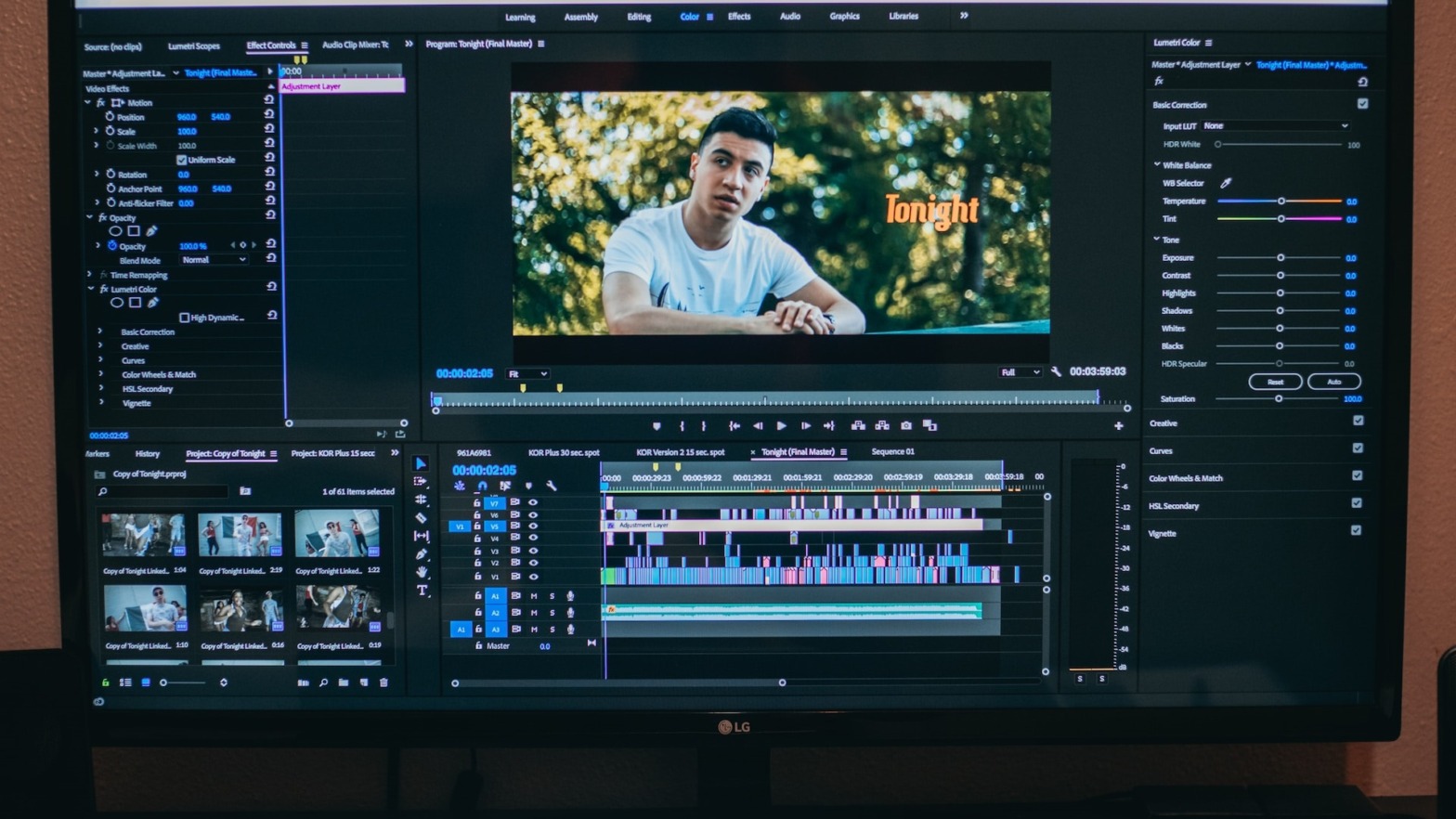
Прежде чем приступить к редактированию, вам необходимо ознакомиться с рабочей средой Premiere Pro. Вот основное изложение:
Панель проекта: здесь вы будете импортировать и упорядочивать все файлы, которые будете использовать для своего проекта, — видео, аудио, изображения и многое другое.
Исходный монитор. Исходный монитор позволяет предварительно просматривать клипы перед их добавлением на временную шкалу.
Панель временной шкалы: на временной шкале вы будете выполнять большую часть редактирования. Вы можете добавлять, упорядочивать и обрезать клипы на временной шкале.
Программный монитор. Программный монитор показывает текущее положение указателя воспроизведения на временной шкале, что позволяет предварительно просмотреть изменения.
Часть 3. Основные приемы редактирования
Вот некоторые основные методы редактирования, которые вам необходимо знать:
Импорт и упорядочивание мультимедиа. Чтобы импортировать мультимедиа, выберите «Файл» > «Импорт» или просто перетащите файлы на панель «Проект». Хорошей практикой является организация файлов в корзины (папки), чтобы поддерживать порядок в проекте.
Создание последовательности. Последовательность — это, по сути, ваш видеопроект. Чтобы создать новую последовательность, выберите «Файл» > «Создать» > «Последовательность». Вам нужно будет выбрать пресет последовательности, который соответствует настройкам вашего видео (разрешение, частота кадров и т. д.).
Добавление клипов на временную шкалу. Чтобы добавить клип на временную шкалу, перетащите его с панели «Проект» или исходного монитора на панель «Таймлайн».
Обрезка и обрезка клипов. Вы можете настроить начальную и конечную точки клипа (обрезку), перетаскивая его края на временной шкале. Чтобы разделить клип (вырезать), используйте инструмент Razor (сочетание клавиш: C).
Часть 4. Дополнительные методы редактирования
Освоив основы, вы можете перейти к некоторым продвинутым методам:
Переходы: переходы — это эффекты, которые сглаживают переход от одного клипа к другому. Чтобы добавить переход, перейдите на панель «Эффекты», выберите тип перехода в разделе «Видеопереходы» и перетащите его между двумя клипами на временной шкале.
Ключевые кадры. Ключевые кадры позволяют анимировать такие свойства, как положение, масштаб, непрозрачность и многое другое. Чтобы добавить ключевой кадр, выберите клип на временной шкале, переместите указатель воспроизведения в нужную точку, перейдите на панель «Элементы управления эффектами», найдите свойство, которое хотите анимировать, и щелкните значок секундомера рядом с ним.
Цветокоррекция и цветокоррекция: Premiere Pro предлагает ряд инструментов для настройки цветов в видео. Панель Lumetri Color позволяет корректировать экспозицию и баланс белого, настраивать цвета, добавлять творческие цветокоррекции и многое другое.
Заголовки и графика. Вы можете добавить к видео текст и графику с помощью панели «Основные графические элементы». Premiere Pro предлагает множество готовых графических шаблонов, или вы можете создать свои собственные с нуля.
Часть 5. Монтаж аудио
Хороший звук имеет решающее значение для видео профессионального качества. Вот как вы можете редактировать звук в Premiere Pro:
Регулировка громкости. Чтобы отрегулировать громкость аудиоклипа, выберите его на временной шкале и перейдите на панель «Элементы управления эффектами». В разделе «Громкость» вы можете настроить уровень.
Добавление музыки и звуковых эффектов. Вы можете добавлять музыку и звуковые эффекты так же, как и видеоклипы, — импортируя их на панель проекта и перетаскивая на временную шкалу.
Аудиоэффекты: Premiere Pro предлагает множество звуковых эффектов, которые можно найти на панели «Эффекты». К ним относятся шумоподавление, эквализация, реверберация и многое другое.
Часть 6. Экспорт вашего видео
После того, как вы закончите редактирование, вам нужно будет экспортировать видео:
Выберите «Файл» > «Экспорт» > «Мультимедиа».
В окне «Настройки экспорта» выберите нужный формат и предустановку.
На вкладке «Видео» вы можете настроить такие параметры, как разрешение, частота кадров и битрейт.
На вкладке «Аудио» вы можете настроить такие параметры, как частота дискретизации и битрейт.
Выберите место назначения вывода и нажмите «Экспорт».
Часть 7. Советы и рекомендации по улучшению редактирования в Premiere Pro
Теперь, когда вы освоились с основами, вот несколько советов и приемов, которые помогут вам работать более эффективно и продуктивно в Premiere Pro:
Используйте сочетания клавиш. Изучение сочетаний клавиш для выполнения общих задач может значительно ускорить процесс редактирования. Некоторые полезные из них включают V (инструмент выделения), C (инструмент Razor), I (отметка входа), O (отметка выхода) и пробел (воспроизведение/пауза).
Используйте корректирующие слои для эффектов. Если вы хотите применить один и тот же эффект к нескольким клипам, вы можете использовать корректирующий слой вместо добавления эффекта к каждому клипу по отдельности. Любые эффекты, примененные к корректирующему слою, повлияют на все клипы под ним на временной шкале.
Воспользуйтесь преимуществами автоматического сохранения: Premiere Pro имеет функцию автоматического сохранения, которая может сохранять вашу работу через определенные промежутки времени. Вы можете настроить параметры автосохранения в меню настроек.
Держите свой проект в порядке. Держите панель проекта в чистоте, используя корзины для упорядочивания медиафайлов, последовательностей и других ресурсов. Это облегчит поиск того, что вам нужно, особенно в крупных проектах.
Вывод
Adobe Premiere Pro — это мощный и гибкий инструмент для редактирования видео, но, как и любое программное обеспечение профессионального уровня, он может быть немного сложным для начинающих. Однако, проявив терпение и практику, вы скоро сможете уверенно ориентироваться в программном обеспечении и создавать высококачественные видеоролики, соответствующие вашему видению.
Помните, что ключом к хорошему редактированию является не только знание того, как использовать программное обеспечение, но и хорошее понимание принципов редактирования, таких как темп, ритм и повествование. Так что продолжайте учиться, продолжайте практиковаться и, самое главное, получайте от этого удовольствие!
На этом мы завершаем наше руководство для начинающих по редактированию видео в Adobe Premiere Pro. Имея в своем распоряжении эти советы и приемы, вы теперь готовы приступить к созданию собственных видеопроектов. Удачного редактирования!