- Based /
- Блог /
- Редагування відео 101: початок роботи з Adobe Premiere Pro
Редагування відео 101: початок роботи з Adobe Premiere Pro
Вступ
Монтаж відео — важлива навичка в сучасному цифровому світі , незалежно від того , чи створюєте ви контент для соціальних мереж, створюєте короткометражний фільм або готуєте відеопрезентацію для роботи . Одним із найпопулярніших інструментів для редагування відео є Adobe Premiere Pro, програмне забезпечення професійного рівня , використовуване багатьма кінематографістами та творцями контенту . У цій статті ми проведемо новачків через початок роботи з Premiere Pro.
Частина 1. Ознайомлення з Adobe Premiere Pro
Adobe Premiere Pro – це програмне забезпечення для редагування відео на основі тимчасової шкали , яке пропонує широкий спектр інструментів для редагування , корекції кольору , візуальних ефектів і постобробки звуку . Його потужні функції та безшовна інтеграція з іншим програмним забезпеченням Adobe роблять його фаворитом серед професіоналів .
Частина 2: Початок роботи
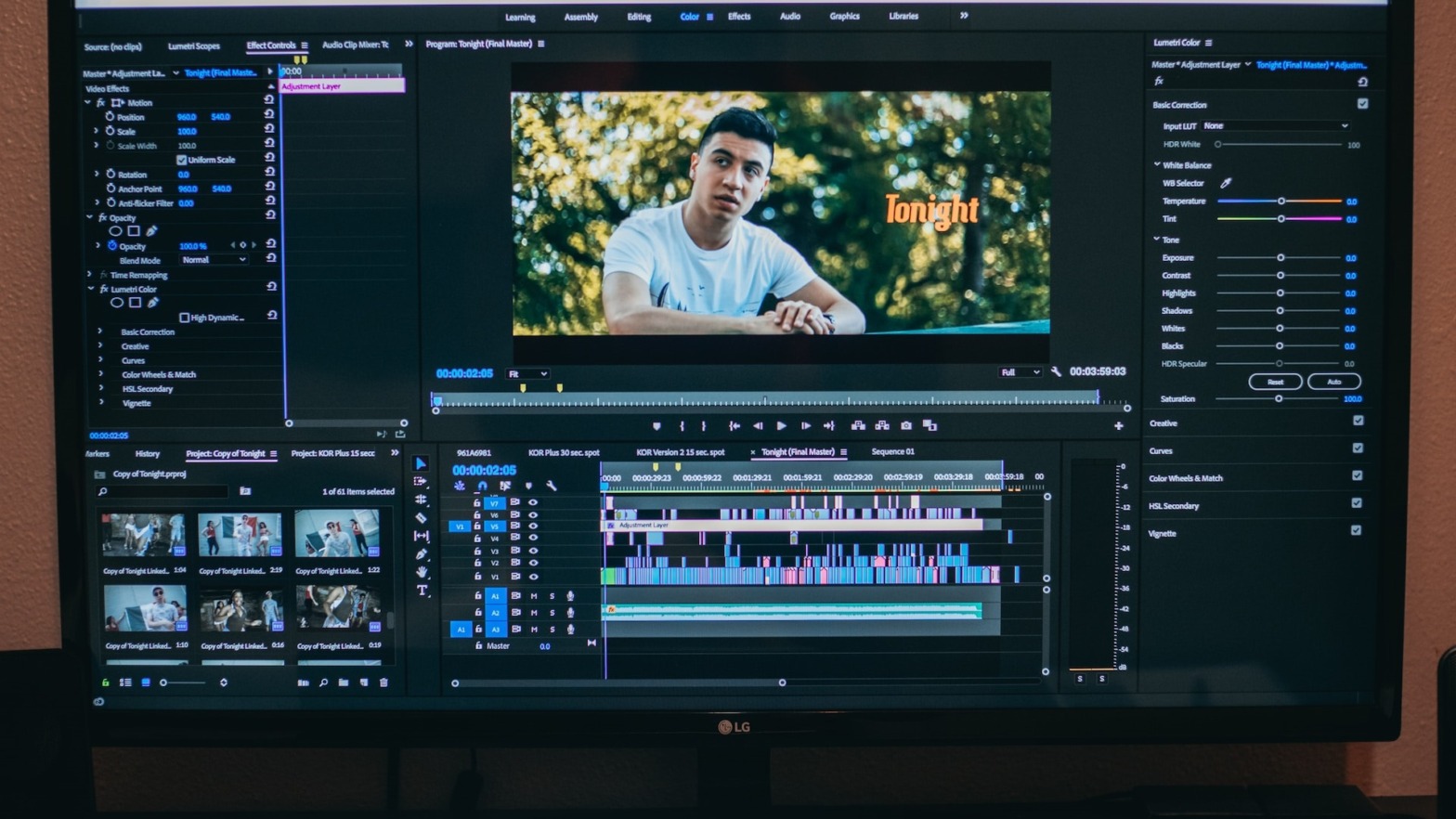
Перш ніж приступити до редагування , вам необхідно ознайомитися з робочим середовищем Premiere Pro. Ось основний виклад :
Панель проекту : тут ви імпортуватимете та впорядковуватимете всі файли , які використовуватимете для свого проекту , — відео , аудіо , зображення та багато іншого .
Вихідний монітор . Вихідний монітор дозволяє попередньо переглядати кліпи перед їх додаванням на часову шкалу .
Панель тимчасової шкали : на тимчасовій шкалі ви будете виконувати більшу частину редагування . Ви можете додавати , впорядковувати та обрізати кліпи на часовій шкалі .
Програмний монітор . Програмний монітор показує поточне положення покажчика відтворення на часовій шкалі , що дозволяє попередньо переглянути зміни .
Частина 3. Основні прийоми редагування
Ось деякі основні методи редагування , які вам необхідно знати :
Імпорт та впорядкування мультимедіа . Щоб імпортувати мультимедіа , виберіть «Файл» > «Імпорт» або просто перетягніть файли на панель «Проект» . Хорошою практикою є організація файлів у кошики ( папки ), щоб підтримувати порядок у проекті .
Створення послідовності . Послідовність – це , по суті , ваш відеопроект . Щоб створити нову послідовність , виберіть «Файл» > «Створити» > «Послідовність» . Вам потрібно буде вибрати пресет послідовності , який відповідає налаштуванням вашого відео ( дозвіл , частота кадрів і т . д .).
Додавання кліпів на тимчасову шкалу . Щоб додати кліп на часову шкалу , перетягніть його з панелі «Проект» або вихідного монітора на панель «Таймлайн» .
Обрізання та обрізання кліпів . Ви можете налаштувати початкову та кінцеву точки кліпу ( обрізання ), перетягуючи його краї на часовій шкалі . Щоб розділити кліп ( вирізати ), використовуйте інструмент Razor ( клавіші : C).
Частина 4. Додаткові методи редагування
Освоївши основи , ви можете перейти до деяких просунутих методів :
Переходи : переходи — це ефекти , що згладжують перехід від одного кліпу до іншого . Щоб додати перехід , перейдіть на панель «Ефекти» , виберіть тип переходу в розділі «Відеопереходи» та перетягніть його між двома кліпами на часовій шкалі .
Ключові кадри . Ключові кадри дозволяють анімувати такі властивості , як становище , масштаб , непрозорість та багато іншого . Щоб додати ключовий кадр , виберіть кліп на часовій шкалі , перемістіть покажчик відтворення в потрібну точку , перейдіть на панель «Елементи керування ефектами» , знайдіть властивість , яку хочете анімувати , і клацніть значок секундоміра поряд з ним .
Корекція кольору та корекція кольорів : Premiere Pro пропонує ряд інструментів для налаштування кольорів у відео . Панель Lumetri Color дозволяє коригувати експозицію та баланс білого , налаштовувати кольори , додавати творчі корекції кольору та багато іншого .
Заголовки та графіка . Ви можете додати текст і графіку до відео за допомогою панелі «Основні графічні елементи» . Premiere Pro пропонує безліч готових графічних шаблонів , або ви можете створити свої власні з нуля .
Частина 5. Монтаж аудіо
Хороший звук має вирішальне значення для відео професійної якості . Ось як ви можете редагувати звук у Premiere Pro:
Регулювання гучності . Щоб відрегулювати гучність аудіокліпу , виберіть його на часовій шкалі та перейдіть на панель «Елементи керування ефектами» . У розділі «Гучність» можна налаштувати рівень .
Додавання музики та звукових ефектів . Ви можете додавати музику та звукові ефекти так само , як і відеокліпи , імпортуючи їх на панель проекту і перетягуючи на тимчасову шкалу .
Аудіоефекти : Premiere Pro пропонує безліч звукових ефектів , які можна знайти на панелі «Ефекти» . До них відносяться шумозаглушення , еквалізація , реверберація та багато іншого .
Частина 6. Експорт вашого відео
Після того , як ви закінчите редагування , вам потрібно буде експортувати відео :
Виберіть «Файл» > «Експорт» > «Мультимедіа» .
У вікні «Налаштування експорту» виберіть потрібний формат та попереднє встановлення .
На вкладці «Відео» ви можете налаштувати такі параметри , як роздільна здатність , частота кадрів і бітрейт .
На вкладці «Аудіо» ви можете налаштувати такі параметри , як частота дискретизації та бітрейт .
Виберіть місце призначення виводу та натисніть «Експорт» .
Частина 7. Поради та рекомендації щодо покращення редагування в Premiere Pro
Тепер , коли ви освоїлися з основами , ось кілька порад та прийомів , які допоможуть вам працювати більш ефективно та продуктивно в Premiere Pro:
Використовуйте клавіші . Вивчення комбінацій клавіш для виконання спільних завдань може значно прискорити процес редагування . Деякі корисні з них включають V ( інструмент виділення ), C ( інструмент Razor), I ( позначка входу ), O ( позначка виходу ) і пробіл ( відтворення / пауза ).
Використовуйте коригувальні шари для ефектів . Якщо ви хочете застосувати один і той же ефект до кількох кліпів , ви можете використовувати коригуючий шар замість додавання ефекту до кожного кліпу окремо . Будь-які ефекти , застосовані до коригувального шару , вплинуть на всі кліпи під ним на часовій шкалі .
Скористайтеся перевагами автоматичного збереження : Premiere Pro має функцію автоматичного збереження , яка може зберігати вашу роботу через певні часові відтинки . Ви можете налаштувати параметри автозбереження в меню налаштувань .
Тримайте свій проект у порядку . Тримайте панель проекту в чистоті , використовуючи кошики для впорядкування медіафайлів , послідовностей та інших ресурсів . Це полегшить пошук того , що вам потрібно , особливо у великих проектах .
Висновок
Adobe Premiere Pro — це потужний і гнучкий інструмент для редагування відео , але , як і будь-яке програмне забезпечення професійного рівня , він може бути складним для початківців . Однак , виявивши терпіння та практику , ви скоро зможете впевнено орієнтуватися у програмному забезпеченні та створювати високоякісні відеоролики , що відповідають вашому баченню .
Пам’ятайте , що ключем до хорошого редагування є не тільки знання того , як використовувати програмне забезпечення , але й гарне розуміння принципів редагування , таких як темп , ритм та оповідання . Тож продовжуйте вчитися , продовжуйте практикуватися і , найголовніше , отримуйте від цього задоволення !
На цьому ми завершуємо наш посібник для початківців з редагування відео в Adobe Premiere Pro. Маючи у своєму розпорядженні ці поради та прийоми , ви тепер готові розпочати створення власних відеопроектів . Вдалого редагування !